
01 / 指定窗口
选中那个窗口, 其他照常。
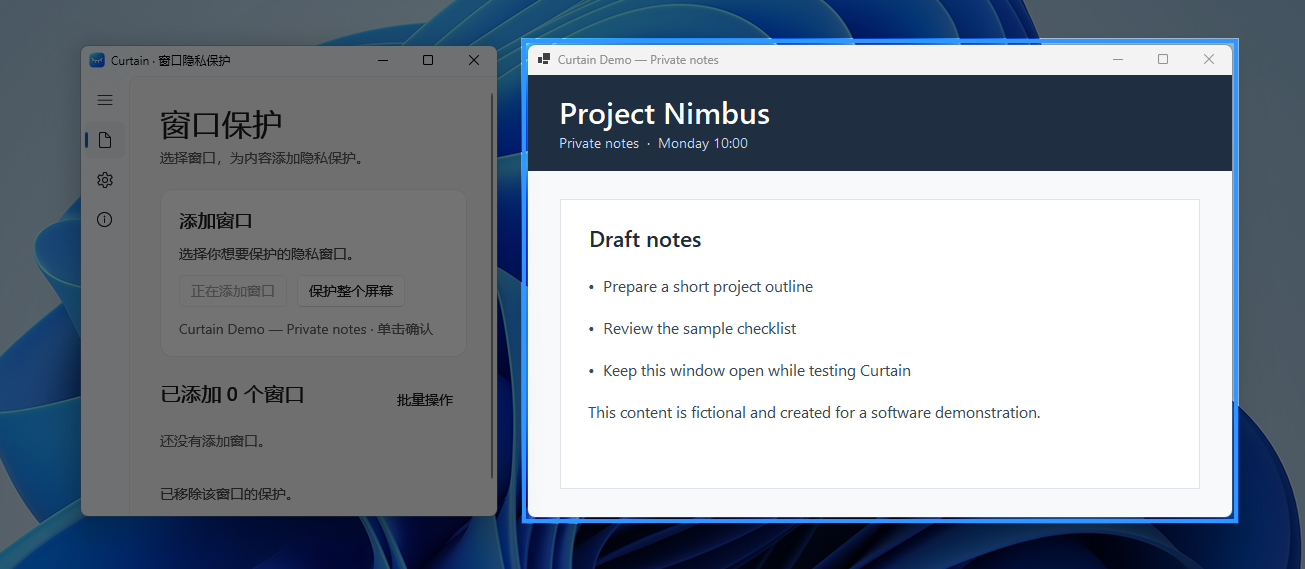
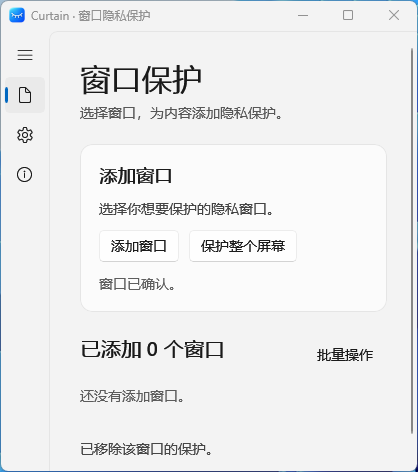
点击「添加窗口」,将鼠标移到目标窗口上,高亮后点击确认。可以添加多个窗口,各自独立开合。
默认快捷键Ctrl + Shift + F9
为 Windows 而生0.2.0-beta.5.2
给指定窗口或整个桌面加上一层磨砂。在需要时遮挡,在需要时恢复,专注于眼前的事。
Windows x64 · 当前为 Beta · 主要在 Windows 11 上测试
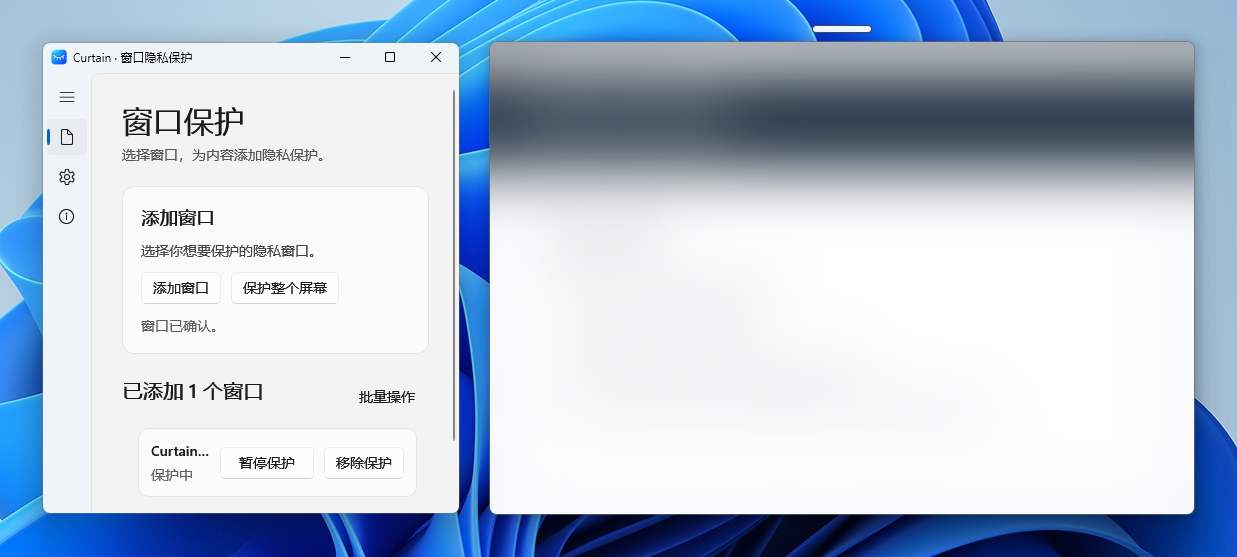
从一个窗口到整个桌面,保护范围由你决定。
01 / 指定窗口
点击「添加窗口」,将鼠标移到目标窗口上,高亮后点击确认。可以添加多个窗口,各自独立开合。
02 / 随手开合
通过窗口上沿的细长条,快速切换遮挡与恢复。移动或调整窗口大小时,遮罩与细长条会跟随窗口。

03 / 空闲自动保护
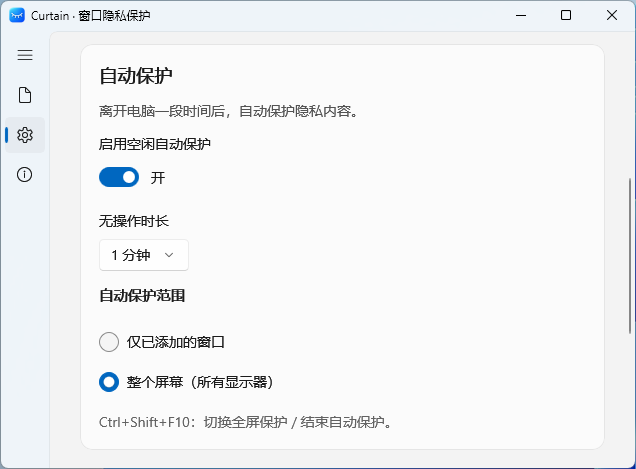
在设置中开启自动保护,选择无操作时长,以及仅保护已添加窗口,或覆盖所有显示器。
自动保护默认关闭。临时打开某个窗口后,下次达到空闲时长会重新遮挡;结束自动保护时,保留此前的手动保护状态。
04 / 整个桌面
一键开启全屏保护,也支持多个显示器。通过顶部「恢复使用」按钮,或默认快捷键返回。
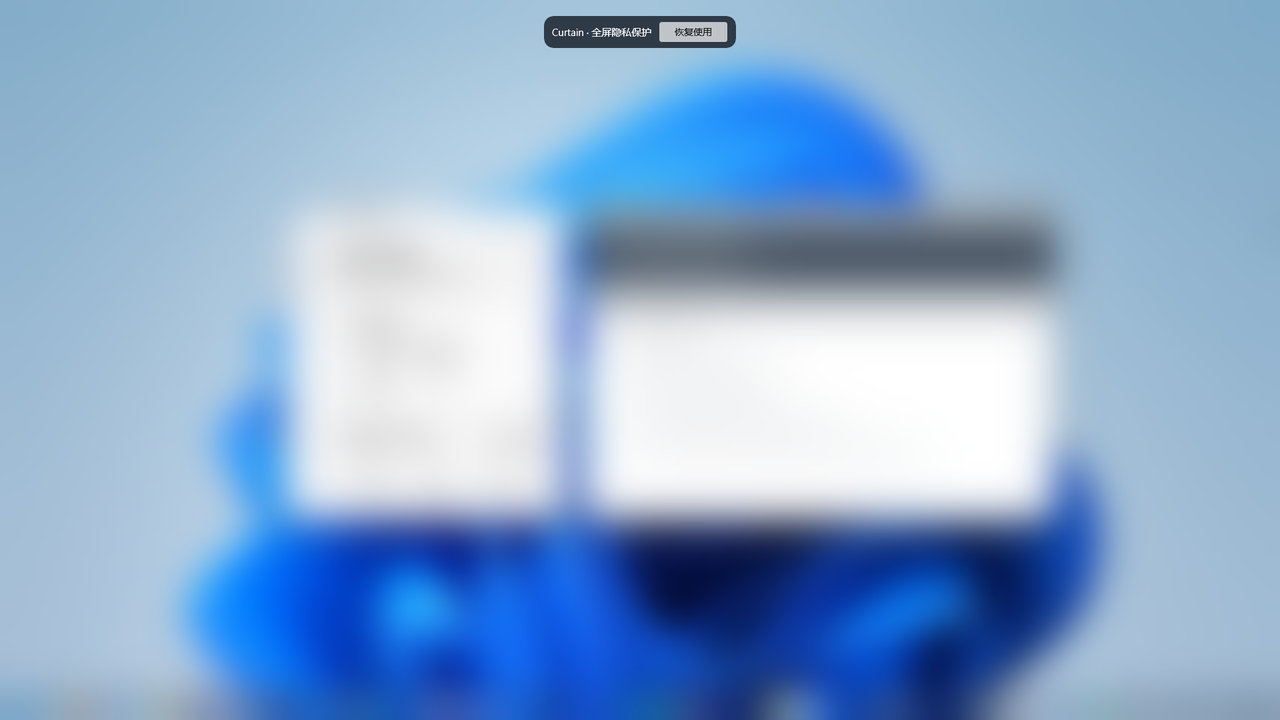
全屏保护 / 结束自动保护Ctrl + Shift + F10
亲眼看看
一段真实的窗口保护操作,看看 Curtain 如何与你的桌面一起工作。
原速循环实录 · 演示内容为虚构
视频暂时无法播放,可以打开 MP4 查看。 打开视频 ↗
融入日常
暂时遮住聊天、文档或项目笔记,让屏幕只留下此刻需要的内容。
把暂不需要展示的窗口遮住,再确认共享画面。
按自己的习惯设置空闲时间,让自动保护在需要时开启。
开始使用
从本站或 GitHub Release 下载安装器。当前安装包未签名,Windows 可能提示未知发布者。
打开 Curtain,选择「添加窗口」或「保护整个屏幕」,开始使用。
如需离开工位后自动保护,在「设置」中选择时长与范围。更新可在后台下载,安装与重启由你确认。
0.2.0-beta.5.2版本说明与备用下载 ↗
请核实下载来源,不要为了安装而关闭 Windows 安全防护。
DD8D4CA12832D26AD8B1FE3FEDD70090E27003DE2AD141596E9E562E5FFF3A72常见问题
Curtain 是 Windows 上的视觉隐私遮罩工具,用磨砂遮住指定窗口或整个桌面。适合暂时隐藏桌面内容、准备屏幕演示,或离开工位时减少内容直接可见的机会。
点击「添加窗口」,将鼠标移到目标窗口,看到高亮后点击确认。之后点击窗口上沿的细长条,即可开合这个窗口的遮罩。默认 Ctrl + Shift + F9 也可进入选窗。
点击「保护整个屏幕」即可开启全屏遮罩。空闲自动保护需要在「设置」中主动开启,可选无操作 1、3、5 或 10 分钟,以及仅已添加窗口或整个屏幕。默认 Ctrl + Shift + F10 可切换全屏保护,或结束当前自动保护。普通鼠标移动不会直接揭开所有遮罩。
不能。Curtain 只是在屏幕上显示视觉遮罩,不是 Windows 登录锁屏或安全边界,也不能阻止其他程序截图、录屏。需要离开电脑时,仍请按实际安全需求使用系统锁屏。
部分输入法候选窗等独立顶层界面,仍可能显示在遮罩上方。磨砂强度暂时不可调。退出并重新启动 Curtain 后,已保护的运行中窗口列表不会自动恢复。不同应用的窗口表现可能存在差异。
安装包适用于 Windows x64,当前 Beta 主要在 Windows 11 上测试。项目最低目标为 Windows 10 2004,但 Windows 10 的运行兼容性尚未独立测试。安装包目前未进行代码签名,系统可能显示未知发布者;请确认来源,不要关闭安全防护。
Curtain 可以自动检查并在后台下载更新,也可以在「关于」页检查更新;安装时间由你决定。你也可以从本站或 GitHub Release 获取当前安装器。